DELLパソコンの購入に役立つ情報を提供するサイトです。
XPSタワーについて解説します。
XPSタワーについて解説します。

|
|
|
XPSタワーはDELLのハイエンドデスクトップ。ミニタワー型の筐体を採用しており、高い拡張性を備えています。
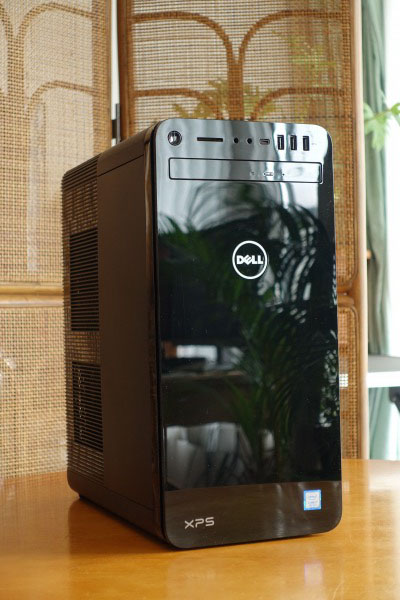
XPSタワーの拡張性は上の表のとおり。
ここでは、XPSタワーの筐体内部について詳しくチェックします。 *XPSタワーの特徴・スペック・性能・デザイン等については、XPSタワーレビューを参照してください。 簡単に筐体内部にアクセス可能
 筐体内部にアクセスするのは簡単です。背面部の上部にあるサイドパネルリリースラッチを手前に引きます。ネジで固定されている場合にはネジを外してから手前に引きます。  側面部が簡単に外れます。はずれた側面部は、上の画像の位置で止まります。いきなり外れてしまわないような設計になっています。  側面部の一番下の留め具を外せば、完全に取り外せます。 内部構造をチェック
 XPSタワーの内部構成は次のとおり。  右上にドライブベイが縦向きに配置されています。 左上には電源が配置されています。電源は後述する方法で簡単に手前に引き出すことができます。奥にマザーボードが配置されています。  一番下にはドライブベイが2つ構成されています。  電源ユニットは手前に引き出すことが可能。フレーム部分に、引き出し方法がイラストで示されています。  電源を引き出すには、まず背面部にある、2つのロックを上方向にずらして解除します。  背面部上部の中央にある窪みに手を引っかけて、電源部分を手前側に引っ張ると、電源ユニットが引き出されます。ここではちょっと力を入れる必要があります。  ケーブルが引っかかることがあるので、電源ユニットを引き出す前にケーブルを外しておくことをオススメします。  この位置まで引き出すことが可能。  マザーボードが姿を現しました。この状態だと、カスタマイズ作業をかなり楽に行えると思います。 このギミックにより、コンパクトさとカスタマイズのしやすさを両立させています。  中央にCPU、右にメモリスロット×4、 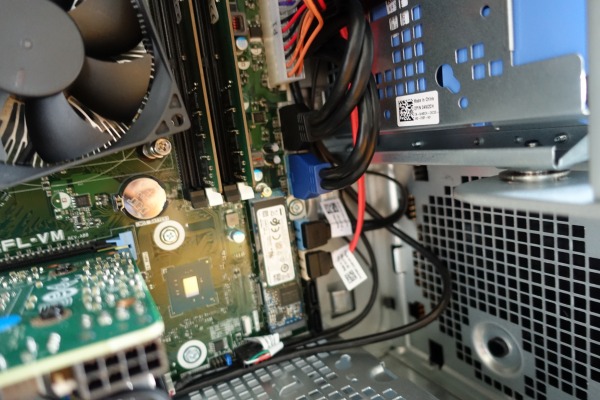 メモリスロットの右下には、M.2接続端子が用意されており、この構成の場合、SSDが接続されています。  CPUの下にグラフィックボードが配置されています。 XPSタワーには、拡張スロットとしてPCI-Express x16 ×1/PCI-Express x4 ×1/PCI-Express x1 ×2が用意されています。  以上、XPSタワーの筐体内部について解説しました。 ・ミニタワー型筐体を採用しているだけあって拡張性が高い ・側面部を外して簡単に筐体内部にアクセス可能 ・電源を手前に引き出して容易にカスタマイズできる という特徴を備えており、自分のニーズにあった構成に簡単にカスタマイズできる仕様になっているのがわかります。 *詳しくは、XPSタワー *XPSタワーの特徴・スペック・デザイン等についてはXPSタワーレビューを参照してください。  |